martes, 7 de junio de 2022

Cómo instalar un disco duro


 Instalar un disco duro puede darle una nueva vida a nuestro ordenador. Con una serie de pautas básicas conseguiremos ahorrar una buena cantidad de dinero y aprender a realizar una tarea, con la cual nuestro ordenador ganará eficiencia. Ponernos manos a la obra consiguiendo nuestros propios beneficios informáticos, mejorando el sistema de almacenamiento, es una tarea que aprenderemos a realizar con total normalidad.

Los nuevos tiempos nos invitan a estar siempre atentos para poder optimizar aquellas herramientas con las que trabajamos a diario. Toma nota de cómo instalar esta pieza del ordenador de forma fácil, rápida y eficiente.

Pasos para instalar un disco duro

  1. Apagamos correctamente el ordenador y lo desconectamos de cualquier fuente de energía. El primer paso en esta tarea es mantener el equipo a salvo de cualquier elemento negativo y prepararlos para la instalación.
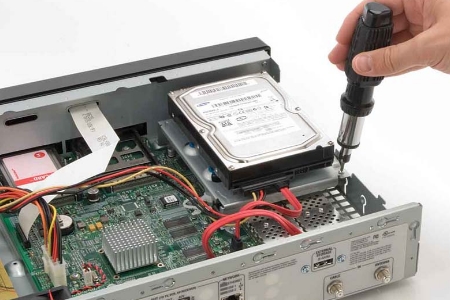
  2. Seguimos retirando los paneles de la carcasa para poder llegar hasta la zona en donde se alberga el disco duro. Con un destornillador o directamente quitando los tornillos de presión quitamos con cuidado esta parte.
  3. Retiramos el viejo disco duro. Todos los cables deberán estar bien desconectados para evitar que algunas partes del equipo puedan deteriorarse. Es importante a la hora de iniciar este proceso asegurarnos de que está todo preparado.
  4. Cuando tenemos el disco duro instalado lo aseguraremos con los tornillos correspondientes. Se recomienda que esté instalado al lado de una ranura o de una salada de ventilación para que no se caliente demasiado y pueda funcionar de forma más eficiente.
  5. Conectamos los cables, cada disco duro tiene un cableado similar a un pequeño USB que uniremos al ordenador siguiendo las instrucciones del fabricante. En este aspecto es importante mantener todo en orden.
  6. El siguiente paso consistirá en conectar el disco duro a una fuente de energía. Es importante comprobar que no se mueven en absoluto y no puede desconectarse de repente, perdiendo parte de nuestra información o ocasionando algún problema técnico.
  7. Cerramos la carcasa y nos dispondremos a encender de nuevo el ordenador. Este paso de comprobación es esencial para poder determinar si hemos hecho o no un buen trabajo.
  8. Encendemos el ordenador y comprobamos con el disco duro empieza a girar, ese sonido nos indicará que hemos cumplido con éxito nuestra misión. En ese momento cargaremos el disco duro con el sistema operativo y empezaremos a añadirle la información adecuada.

Instalar un disco duro es una tarea sencilla que podemos hace perfectamente siguiendo estos pasos y las instrucciones de cada tipo de herramienta. Atrévete a hacer tus propias comprobaciones y conseguir un equipo informático perfectamente optimizado.

Cómo reinstalar Windows 7


 ¿Cómo podemos volver a Windows 7 en nuestro ordenador? Puede que ya tengas desde hace tiempo Windows 10 instalado en tu PC, pero que por culpa de un virus o quizás porque no te rinde como esperabas desees poder volver al sistema de origen. Veamos a continuación, una guía de pasos en la que te explicamos Cómo reinstalar Windows 7 paso a paso y de forma fácil.

Instalar de vuelta Windows 7 no es algo imposible o complicado, solo debes tener en cuenta el hacer una buena limpieza de todos tus archivos actuales. Guardando aquellos que te interesen y dejando el resto ya que con la reinstalación a Windows 7 es posible que todo se te borre.

Pasos para reinstalar Windows 7 de forma fácil

A la hora de reinstalar Windows 7 tienes que tener claro además que se trata de volver a la que era configuración de origen de tu ordenador, antes de que actualizaras el sistema a Windows 8 o a Windows 10. Esto quiere decir que no se van a perder tus datos, pero repetimos, que es mejor que hagas una copia de seguridad en un disco externo de todo aquello que no deseas perder.

  1. Para reinstalar Windows 7 tendrás que usar los discos de instalación, de modo que lo primero que debes hacer es elegir si deseas hacerlo en el disco duro tienes que elegir hacer una actualización (algo que en un principio no tiene porque borrar los datos almacenados) o hacer una instalación limpia (volver al origen de todo).
  2. Para comenzar tenemos que introducir el disco de instalación de Windows en la ranura para el CD.
  3. Reinicia el ordenador, y debería iniciarse desde el disco de instalación. Si esto no es así, tienes que abrir el menú BIOS pulsando «Delete» y la que te indiquen en la pantalla (que suelen ser F1, F2, F5 o F12).
  4. Una vez hayas iniciado el ordenador desde el disco de instalación, seguimos las instrucciones que nos indiquen. Primero el idioma, luego la hora y moneda y la nacionalidad del teclado (esto es importante para que luego al escribir en el ordenador no tengas ningún problema).
  5. Ahora debes elegir entre «Actualizar» de modo que puedas actualizar Windows sin tener que borrar datos o programas y la configuración del ordenador, o «Personalizado (Avanzado)» para que podamos restaurar la configuración de fábrica.
  6. Para que podamos reinstalar Windows 7 por completo te recomendamos la segunda opción.
  7. El siguiente paso consistirá en elegir dónde queremos que se instale Windows 7.
  8. Ahora tenemos esperar ya que el ordenador empezará con la instalación de Windows. El proceso dura varios minutos de modo que debes tener paciencia.
  9. Una vez haya acabado con la instalación de Windows 7, tendrás que configurar la cuenta e introducir además la clave del producto que aparece en el disco de instalación, de modo que se pueda activar la instalación (siempre estando conectado a internet).
  10. Una vez hecho esto, tienes que elegir las opciones de seguridad (si eliges la configuración predeterminada será suficiente), el formato de fecha y hora y la conexión a la red wifi.
  11. Verás ahora como se te abre la pantalla de inicio y encontrarás el escritorio de Windows 7 pero no tus archivos anteriores de modo que deberás configurar el PC instalando los programas que crees que te faltan y copiando de vuelta los archivos que guardaste previamente.
  12. Además, debes ir al menú «Administrador de dispositivos» para comprobar que los drivers que corresponden a tu hardware se han instalado de forma correcta (aquellos que no se hayan instalado aparecerán resaltados con un signo de interrogación).
  13. Lo recomendable es que instales de nuevo la última versión de los drivers desde la página web de los fabricantes.

Ahora ya habrás acabado con la tarea de reinstalar Windows 7 que aunque algo larga, seguro que te habrá parecido más fácil de lo que esperabas.


Cómo eliminar un virus de un USB


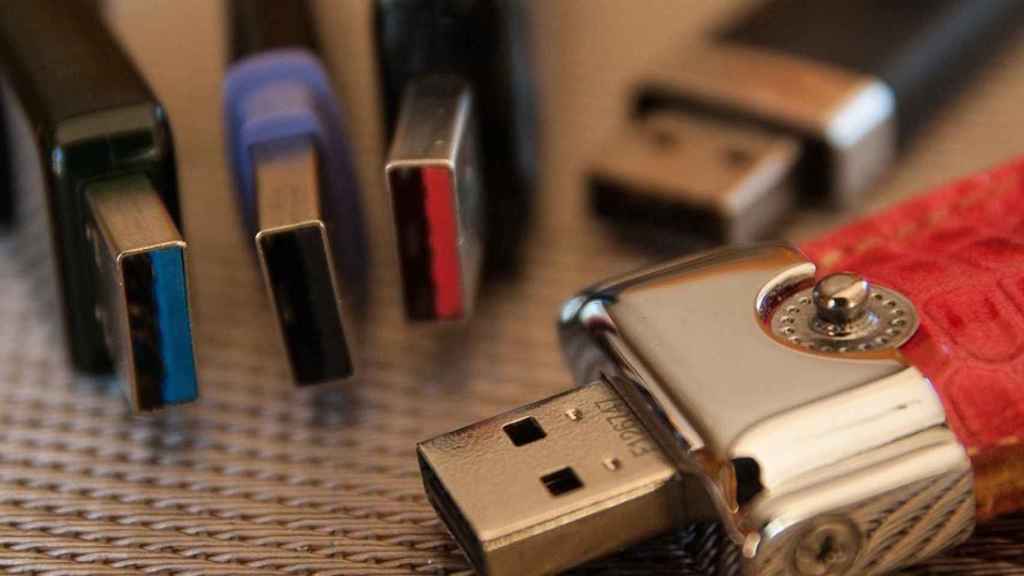
Los dispositivos USB son imprescindibles para millones de personas en todo el mundo, el elemento perfecto para conservar y mover información digital. Desgraciadamente son también un recipiente perfecto para almacenar virus. ¿Quieres saber cómo eliminar un virus de un USB? Sigue leyendo y toma nota de las claves para librarte de él con éxito.

En los USB puedes sufrir dos tipos de virus, el que es de acceso directo y el de ejecución automática. El proceso de eliminación es diferente según el tipo de virus que sea, pero ambos casos tienen solución y se pueden eliminar en principio sin mayores problemas.

Pasos para eliminar un virus de acceso directo de un USB

  1. En primer lugar, un virus de acceso directo es aquel que sustituye tu carpeta de escritorio y los iconos de tus archivos y aparece con las palabras “Acceso directo” y la extensión .exe que lo convierte en ejecutable. Si tu USB tiene este virus, puedes eliminarlo utilizando un software antivirus.
  2. Haz clic en “Inicio”>”Mi equipo” y selecciona la unidad extraíble para en el menú del botón derecho elegir “Escanear en busca de virus”. Ve siguiendo los pasos que el sistema te indica y podrás eliminar el virus.
  3. También puedes eliminar el virus de forma manual desde la ventana del “Símbolo del sistema”. Haz clic en “Inicio” y en la barra de búsqueda escribe “cmd”. Cuando te muestre el resultado del Símbolo del sistema, selecciona “Ejecutar como administrador” en el menú del botón derecho.
  4. Una vez en la ventana del Símbolo del sistema, escribe la letra de la unidad donde está el USB y presiona Enter. Escribe del *.lnk y presiona Enter nuevamente. Después, escribe attrib -s -r -h*.* y vuelve a presionar Enter.
  5. Después de hacer el paso anterior, abre la unidad de memoria y todos los archivos recuperarán su estado normal.
  6. Es recomendable hacer una copia de los archivos después de haber eliminado el virus para poder formatear la unidad.

Pasos para eliminar un virus de ejecución automática en un USB

  1. Este tipo de virus se abre automáticamente en cuanto insertas la unidad en el puerto USB.
  2. Escanea la unidad para comprobar si tiene un virus, tal y como se hace en el caso anterior.
  3. Para poder eliminar este tipo de virus en un USB tienes que ir a “Inicio”>”Ejecutar”, escribir “cmd” y pulsar Enter.
  4. Cuando se abra la ventana del Símbolo de sistema, escribe la letra asociada a la unidad USB y presiona Enter. Escribe attrib -r -h -s autorun.inf y presiona Enter nuevamente. Escribe ahora del autorun.inf y dale otra vez a Enter.
  5. Finalizados los pasos anteriores, reinicia el ordenador para completar el proceso y el virus se habrá eliminado.
  6. Copia los archivos y formatea el USB. Ya lo tendrás listo y libre de virus para volver a utilizarlo.